Кабинет можно настроить под себя: поставить фон рабочего стола или своё видео, выбрать цвета панелей и кнопок, спрятать лишние разделы. Работать от этого не сложнее — просто приятнее, а ненужное не мешает.
Что на экране
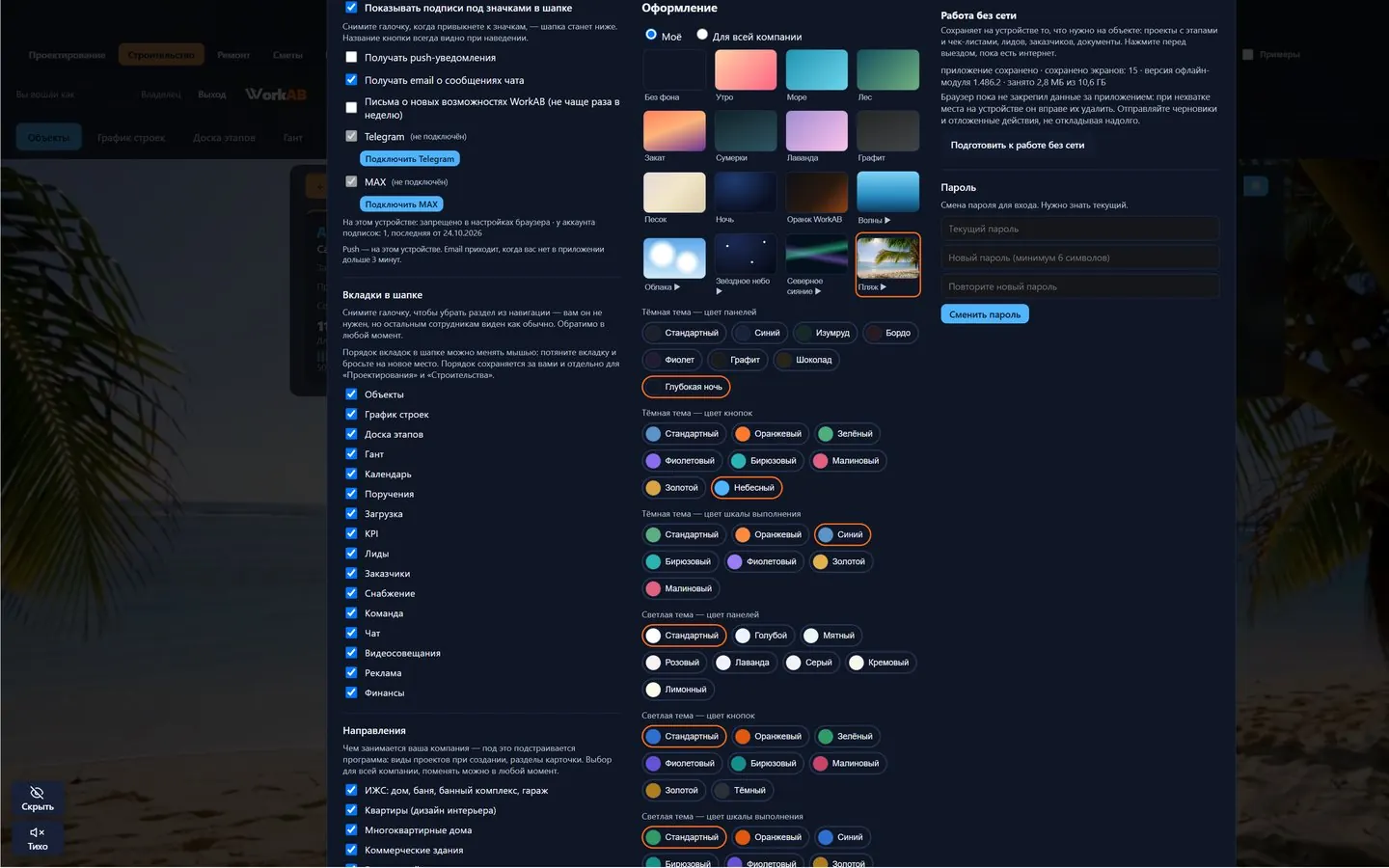
Значок «Настройки» в шапке → блок «Оформление». В нём две вкладки: «Моё» (только для вас) и «Для всей компании» (общее оформление для всех сотрудников).
Как пользоваться
- Фон. Выберите готовый фон («Утро», «Море», «Лес», «Закат», «Графит» и другие) или живой фон-видео (отмечены значком ▶: «Волны», «Облака», «Звёздное небо», «Северное сияние», «Пляж»). «Без фона» — вернуть обычный вид.
- Свой фон. Нажмите «Загрузить свою картинку или видео»: картинка — JPG, PNG или WebP до 10 МБ; видео — MP4 или WebM до 30 МБ и до 60 секунд. Для видео выберите «Масштаб видео»: «Заполнить экран» или «Показать целиком». На плитке своего фона виден его первый кадр, а крестик в углу удаляет файл (удалить может тот, кто загрузил, и руководство).
- Цвета. Отдельно для тёмной и светлой темы задайте «цвет панелей», «цвет кнопок» и «цвет шкалы выполнения».
- Прозрачность панелей — насколько сквозь карточки и кнопки виден фон.
- Звук фона — ползунок «Громкость фона». Звук работает только у вас и только в этом браузере; включается после первого нажатия на странице.
- Нажмите «Сохранить».
Спрятать всё одной кнопкой
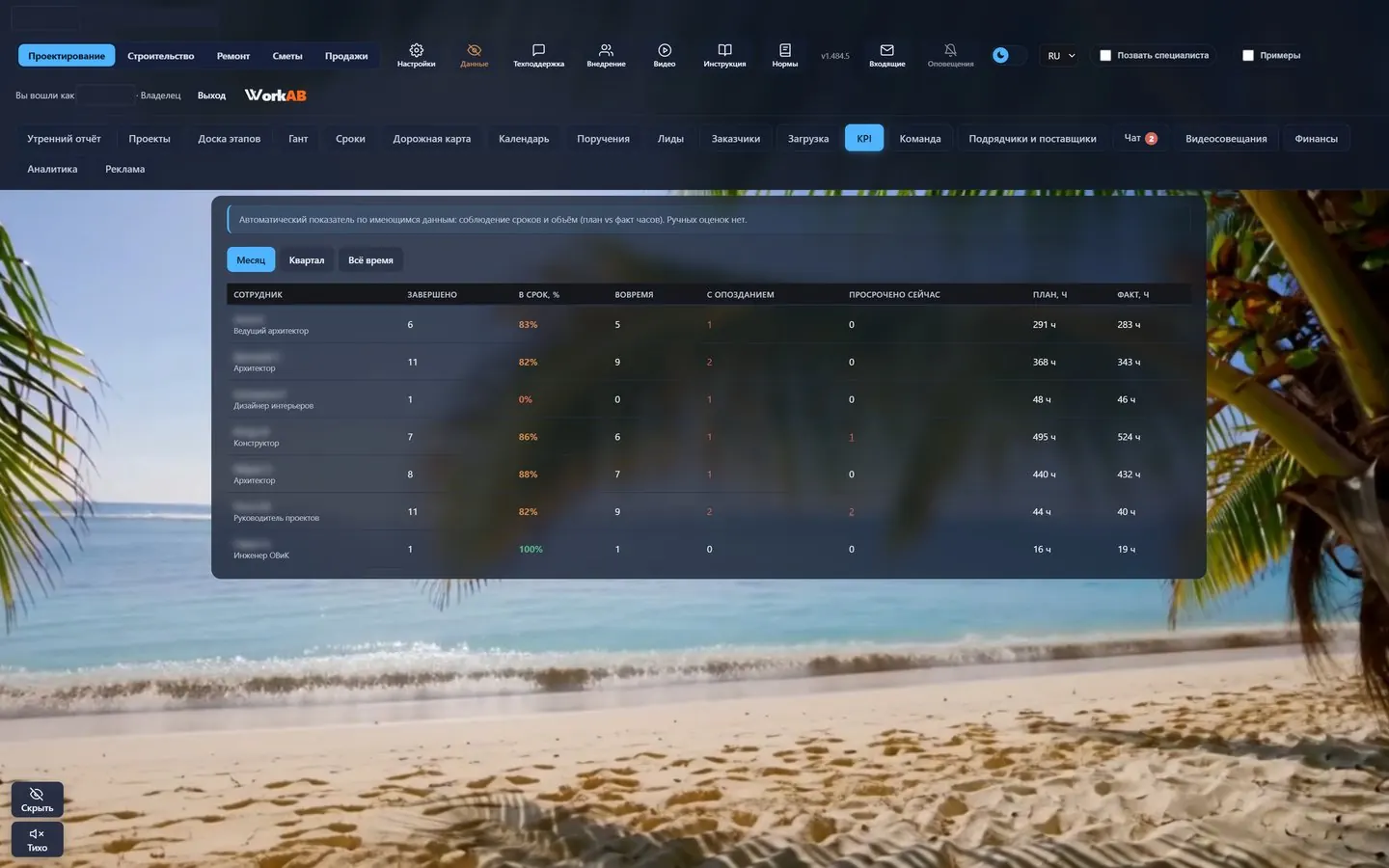
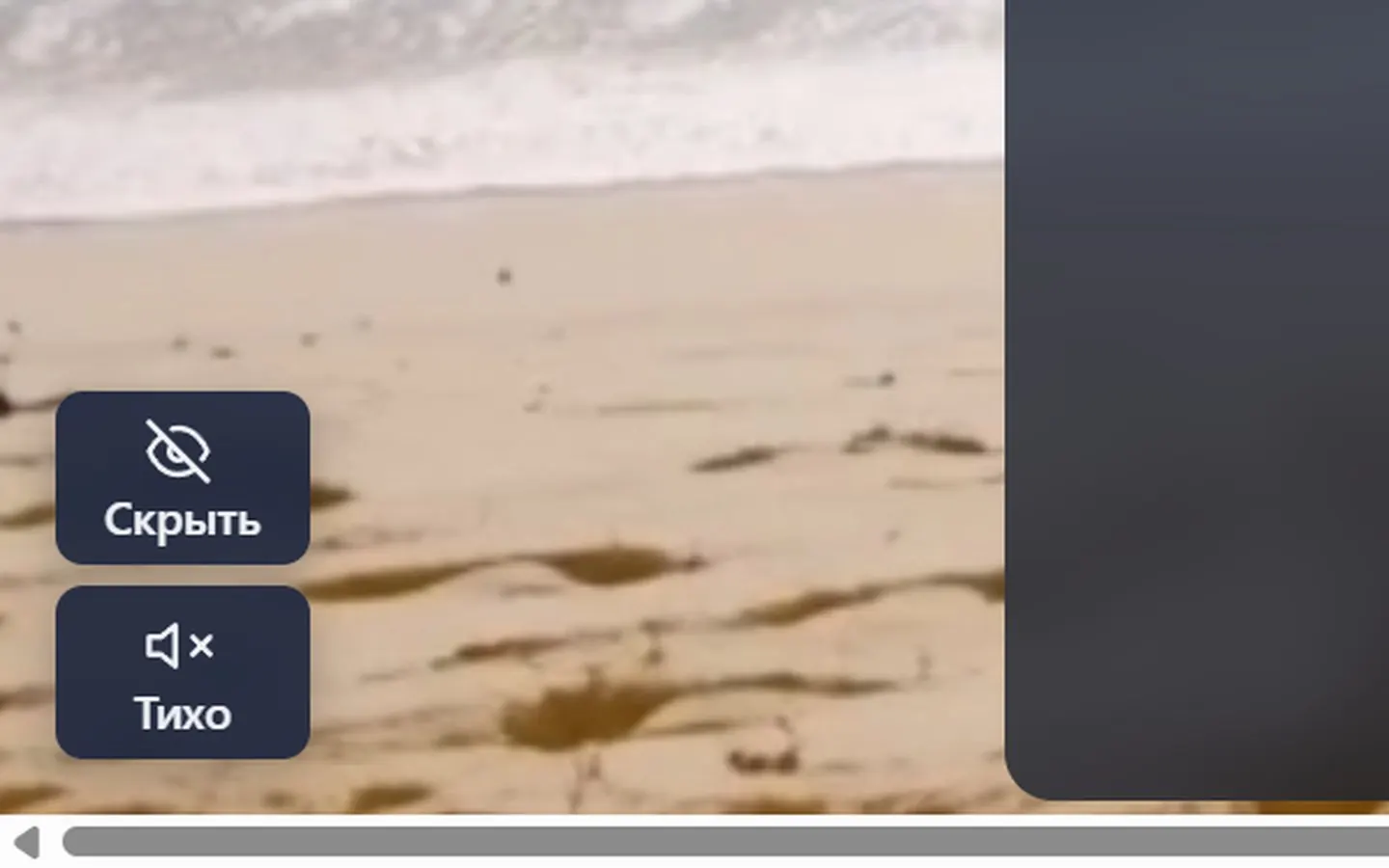
Внизу слева есть кнопка «Скрыть» — она прячет всё и оставляет только фон, если рядом посторонние. Рядом — кнопка «Тихо», чтобы быстро выключить или включить звук фона.
Убрать лишние разделы
- В «Настройках» снимите галочки у разделов, которыми не пользуетесь, — они пропадут из шапки; порядок вкладок меняется перетаскиванием мышью.
- В блоке «Режимы работы» оставьте только то, чем занимается компания («Проектирование», «Строительство», «Ремонт», «Сметы», «Продажи»). Выключенный режим пропадает из переключателя вверху, данные в нём не удаляются — включите снова, и всё на месте.
- Галочка «Показывать подписи под значками в шапке» — снимите её, когда привыкнете к значкам: шапка станет ниже.
- Тема переключается кнопкой темы вверху; на телефоне живые фоны стоят на месте — бережём батарею.
Что можно делать
- Ставить фон и цвета себе или сразу всей компании.
- Загружать свою картинку или короткое видео как фон рабочего стола.
- Прятать экран одной кнопкой и оставлять в шапке только нужные разделы.
Попробуйте на своих проектахДве сметы и два объекта — бесплатно навсегда, со всеми документами. Остальное — 14 дней бесплатно, карта не нужна.Попробовать бесплатно